

Ajuda:Como Adicionar Imagens
Mais ações
Saudações Editores! 👋
Esta página foi criada com o fim de auxiliar vocês que nunca subiram um arquivo de imagem na nossa wiki!
(Lembrando que este Artigo é componente de uma série de páginas de ajuda para aprimoramento dos editores. Você pode ver todas elas neste link)
Bem, para começar, devo lhes dizer que existe mais de uma maneira de fazer isso. Vamos vê-las uma por uma e qual delas convêm em cada situação. Bora 👇
¨
Adicionando Imagens pela Página de Uploads

Antes de qualquer coisa é preciso acessar a página de uploads de imagens, e a primeira forma de fazer isso é clicando nos três pontinhos verticais no canto superior direito de qualquer página que não esteja sendo editada (Figura 1).

Clicando lá você será direcionado à página de Uploads. Nesta você deverá clicar em "Escolher Arquivo" (Figura 2).

Em seguida a pasta de documentos do seu computador se abrirá e você deverá selecionar o arquivo desejado e pressionar duas vezes com o botão esquerdo ou uma vez na opção "Abrir"(Figura 3).
Fazendo isso você poderá observar uma miniatura da imagem escolhida no lado direito da tela, isso quer dizer que tudo está certo até aqui 😉.
No primeiro espaço possível de escrever é onde se define o nome que o arquivo terá dentro da wiki, podendo ser igual ou diferente do nome que esta no arquivo baixado no seu computador. Com tudo OK basta clicar em "Upload File" no final da Página (Figura 4)
Se você chegou até aqui parabéns você subiu sua primeira imagem! (Figura 5)
-
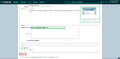 Figura 4
 -
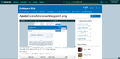 Figura 5


Mas existe outra maneira que também possibilita upar imagens na wiki,

e é muito semelhante a esse primeiro

Agora ao invés de clicar nos três pontinhos você pode ir até o "Explorar" na barra geral superior e selecionar a opção "Imagens" (Figura 6)
Chegando à Galeria de Arquivos, você deverá clicar no botão "Add New Image" (Figura 7)
Assim se abrirá uma tela para você selecionar o arquivo desejado, podendo ser adicionado clicando duas vezes; uma vez no documento e depois no botão de "Abrir"; ou até mesmo arrastando o arquivo da pasta para o site.
E pronto! Agora você já sabe duas formas de adicionar fotos ao site 👏.
-
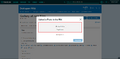 Figura 8
 -
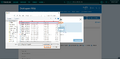 Figura 9
 -
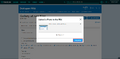 Figura 10
 -


Mas e pelo Celular? 📱
Se você é um editor pelo celular, pode ficar tranquilo, o método é o mesmo. A única diferença vai ser que ao invés de abrir a pasta de arquivos do computador, irá pedir acesso as suas fotos do celular. Daí é só apertar upload e sucesso!
-
 Figura 11
 -
 Figura 12
 -
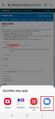 Figura 13


¨
Adicionando Imagens pela Barra de Edição
Ainda existe uma terceira maneira de adicionar de adicionar imagens a wiki. Esta se aplica no momento q estiver no meio da edição de uma página,

ja que ela se encontra na barra de edição no superior da página.
A vantagem de subir imagens assim é que dá para adicionar varias ao mesmo tempo! Funcionalidade que não há nos dois outros métodos. E também porque retira a necessidade de abrir outras guias apenas para upar as fotos.

Começa-se assim, com o modo editor aberto, você precisará clicar na seta de upload (Figura 14) que abrirá lugar para suas imagens serem despejadas(figura 15).
Depois de escolhidas, basta o clique no comando "Upload All" (Figura 16) para subi-las todas. Então clicar onde deseja colocá-las e ir no botão "Insert All" (Figura 17).
-
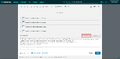 Figura 16
 -
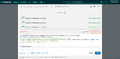 Figura 17


¨
Trocando Imagens Já Existentes
Para trocar a imagem de um arquivo já existente, por motivos como qualidade de imagem ou atualização de logotipo, é muito simples.
É apenas preciso entrar na página da imagem cuja troca é desejada e clicar em "Upload a new version of this file" (Figura 18).
Daí, você será redirecionado para a página "Upload File" em que deverá escolher a foto substituinte clicando em "Escolher Arquivo" e posteriormente em "Upload File" no inferior da página(Figura 19).
Seguidos os passos o arquivo de imagem foi substituído de forma correta.
-
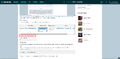 Figura 18
 -
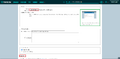 Figura 19


¨
Pondo as Imagens nas Páginas
Ok, agora que você já sabe muito bem como adicionar fotos no site, veja como usá-las nos artigos.
A maneira mais intuitiva seria usando a barra de edição superior durante a edição de uma página, mas nada os impede de escrever os nomes um por um usando
[[arquivo:(nome do arquivo)]]
(Figura 20).
Para o primeiro caso busque o botão de retrato na barra de edição (Figura 21). Ele abrirá uma janela com uma barra de pesquisa para a galeria de arquivos presentes no wiki (Figura 22). Portanto, digitando o nome do arquivo desejado certamente os levará até ele. Após isto o botão "Use This Image" no canto superior direito da janela, concluirá a ação (Figura 23).
-
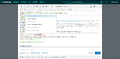 Figura 20
 -
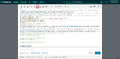 Figura 21
 -
 Figura 22
 -
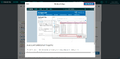 Figura 23


¨
Codificando as Imagens
A última coisa que você precisa entender antes de sair adicionando fotos por aí são os códigos que acompanham as imagens. Exemplo:
[[arquivo:Brasil.png|400px|left]]
Codifica a imagem:

O "400px" diz respeito ao tamanho do comprimento da imagem em pixels.
Outros Exemplos:
[[arquivo:Brasil.png|20px|left]]
Codifica a imagem:
[[arquivo:Brasil.png|85px|left]]
Codifica a imagem:
[[arquivo:Brasil.png|200px|left]]
Codifica a imagem:
E o "left" corresponde à posição da imagem na página.
Outros Exemplos:
[[arquivo:Brasil.png|100px|center]]
Codifica a imagem:
[[arquivo:Brasil.png|100px|right]]
Codifica a imagem:
Outro código que você pode encontrar é o "thumb|(texto)", assim:
[[arquivo:Brasil.png|100px|center|thumb|Legenda]]
Codifica a imagem:
Desta maneira te possibilita escrever o contexto da imagem em baixo da própria.
Agora, o básico sobre "Como Adicionar Imagens" você já sabe! Faça bom proveito disto e Boas Edições! 👋
¨