

Ajuda:Como Adicionar Vídeos
Mais ações
Saudações Editores! 👋
Esta página foi criada com o fim de auxiliar vocês que nunca subiram um arquivo de vídeo na nossa wiki!
(Lembrando que este Artigo é componente de uma série de páginas de ajuda para aprimoramento dos editores. Você pode ver todas elas neste link)
Bem, é muito mais fácil do que você imagina pode ter certeza. Bora 👇
¨
Adicionando Vídeos pela Galeria de Arquivos


Para começar você precisa acessar a página "Galeria de Arquivos" através da opção "Add New Video" presente nos três pontinhos no canto superior direito de qualquer página, que não esteja sendo editada (Figura 1). Ou selecionando "Vídeos" no "Explorar" da barra geral superior (Figura 2).
Na página de acervo você deverá clicar no botão azul dizendo "Add New Video" (Figura 3) que abrirá uma janela com um local para colar um Link URL do vídeo que pretende adicionar. Então, em outra guia pesquise o vídeo desejado e copie o URL clicando com o botão direito sobre a tela de reprodução e escolhendo a opção "Copiar URL do Vídeo" (Figura 4).
Desta maneira basta voltar à wiki, e também com o botão direito, ou um simples "ctrl+v", você depositará o link no local indicado. Daí será preciso pressionar "Add" (Figura 5) e pronto seu vídeo agora faz parte da galeria de arquivos presentes na wiki 😄.
-
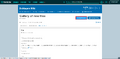 Figura 3
 -
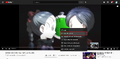 Figura 4
 -
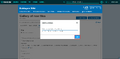 Figura 5


Mas e pelo Celular? 📱
Se você é um editor pelo celular, pode ficar tranquilo, o método é o mesmo. A única diferença vai ser o tamanho da tela mesmo. Daí é só apertar "Add" e sucesso!
-
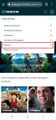 Figura 6
 -
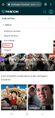 Figura 7
 -
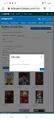 Figura 8


¨
Pondo os Vídeos nas Páginas
Ok, agora que você já sabe muito bem como adicionar vídeos no site, veja como usá-los nos artigos.
A maneira mais intuitiva seria usando a barra de edição superior durante a edição de uma página, mas nada os impede de escrever os nomes um por um usando
[[(arquivo ou file):(nome do arquivo)]]
(Figura 9).
Para o primeiro caso busque o botão de retrato na barra de edição (Figura 10). Ele abrirá uma janela com uma barra de pesquisa para a galeria de arquivos presentes no wiki (Figura 11). Portanto, digitando o nome do arquivo desejado, certamente o levará até ele. Após isto o botão "Use This Image" e "Insert" no canto superior direito da janela, concluirá a ação (Figura 12).
-
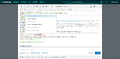 Figura 9
 -
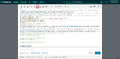 Figura 10
 -
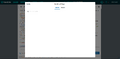 Figura 11
 -
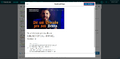 Figura 12


*O comando de "Arquivo:..." ou "File:..." não e sensível às letras maiúsculas ou minúsculas, tornando indiferente a escrita e todas as formas validas.
¨
Codificando os Vídeos
A última coisa que você precisa entender antes de sair adicionando vídeos por aí são os códigos que acompanham-nos. Exemplo:
[[Arquivo:Dê um trocado pro seu Bruxo - DUBLADOR OFICIAL - RAPHAEL ROSSATTO|400px|left]]
Codifica:
O "400px" diz respeito ao tamanho do comprimento do vídeo em pixels.
Outros Exemplos:
[[Arquivo:Dê um trocado pro seu Bruxo - DUBLADOR OFICIAL - RAPHAEL ROSSATTO|100px|left]]
Codifica:
[[Arquivo:Dê um trocado pro seu Bruxo - DUBLADOR OFICIAL - RAPHAEL ROSSATTO|150px|left]]
Codifica:
[[Arquivo:Dê um trocado pro seu Bruxo - DUBLADOR OFICIAL - RAPHAEL ROSSATTO|250px|left]]
Codifica:
E o "left" corresponde à posição do vídeo na página.
Outros Exemplos:
[[Arquivo:Dê um trocado pro seu Bruxo - DUBLADOR OFICIAL - RAPHAEL ROSSATTO|200px|center]]
Codifica:
[[Arquivo:Dê um trocado pro seu Bruxo - DUBLADOR OFICIAL - RAPHAEL ROSSATTO|200px|right]]
Codifica:
Outro código que você pode encontrar é o "thumb|(texto)", assim:
[[Arquivo:Dê um trocado pro seu Bruxo - DUBLADOR OFICIAL - RAPHAEL ROSSATTO|200px|center|thumb|Legenda]]
Codifica:
Desta maneira te possibilita escrever o contexto da imagem em baixo da própria.
Agora, o básico sobre "Como Adicionar Vídeos" você já sabe! Faça bom proveito disto e Boas Edições! 👋
¨